Demo
Live-Demo — Erkunden Sie ChurchCRM
Vollständige Demo mit Beispieldaten — keine Registrierung oder Installation erforderlich.
01 — Beispieldaten
Demo-Daten importieren
Laden Sie zuerst Beispieldaten, damit die Demo wie eine echte Kirchendatenbank aussieht.
Die gehostete Demo startet mit wenig oder keinen Beispieldaten. Importieren Sie das Demo-Datenset einmal und erkunden Sie dann Familien, Personen, Gruppen, Notizen und Arbeitsabläufe mit realistischen Einträgen.
Was hinzugefügt wird
- 50+ Familien
- 175+ Personen
- 15+ Gruppen und Klassen
- Notizen, Veranstaltungen und Beitragsbeispiele
- sichere fiktive Einträge zum Testen
So importieren Sie es
- Öffnen Sie die Demo und gehen Sie zum Admin-Dashboard.
- Wählen Sie Eigene Daten hinzufügen.
- Wählen Sie unter Mit Demo-Daten erkunden die Option zum Importieren der Demo-Daten.
- Klicken Sie auf Demo-Daten importieren und bestätigen Sie den Import.
- Warten Sie, bis der Import abgeschlossen ist.
- Beginnen Sie, die ausgefüllten Einträge und Berichte zu erkunden.
02 — Die Demo
Erleben Sie ChurchCRM in Aktion
Unsere Demo bietet vollständigen Zugriff, um alle Funktionen von ChurchCRM zu erkunden. Nutzen Sie sie, um zu erfahren, wie Sie die Daten Ihrer Kirche verwalten, Mitglieder organisieren, Finanzen verfolgen und vieles mehr.
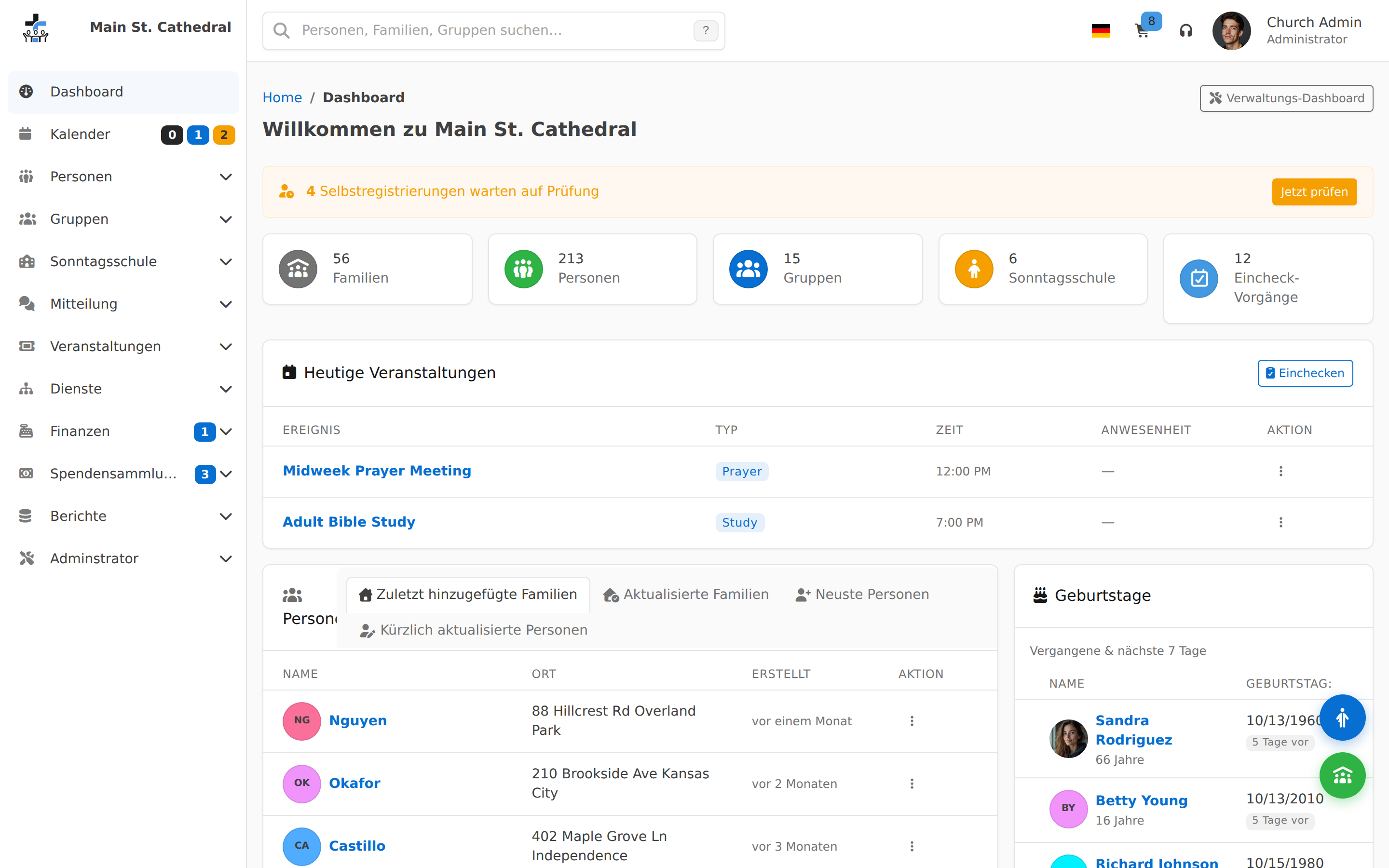
- Demo-InformationenDauer: Keine Zeitbegrenzung pro Sitzung
- Daten: Regelmäßig mit Beispieldaten zurückgesetztZugriff: 24/7 verfügbar
- Erster Schritt: Demo-Daten importierenDer Import kann einen Moment dauern. Vollständige Anweisungen finden Sie oben im Abschnitt Demo-Daten importieren.
03 — In der Demo
Was Sie tun können
Erkunden Sie diese leistungsstarken Funktionen in der Demo
- MitgliederverwaltungOrganisieren und verwalten Sie Ihre Gemeinde mit detaillierten Mitgliederprofilen, Kontaktinformationen und Familienbeziehungen.
- FinanzverfolgungErfassen Sie Spenden, verwalten Sie Zusagen, erstellen Sie Berichte und wahren Sie Transparenz in den Finanzen Ihrer Kirche.
- VeranstaltungsverwaltungPlanen Sie Gottesdienste, organisieren Sie Veranstaltungen, verwalten Sie die Teilnahme und koordinieren Sie Kirchenaktivitäten.
- SonntagsschuleOrganisieren Sie Klassen, verfolgen Sie die Teilnahme, verwalten Sie Klassenlisten und koordinieren Sie Religionsunterrichtsprogramme.
- KommunikationswerkzeugeE-Mails, SMS und In-App-Nachrichten an Ihre Gemeinde senden
- Karten & GeografieMitgliederstandorte und Gemeindearbeit im Umfeld visualisieren
- Berichte & AuswertungenBenutzerdefinierte Berichte zu Spenden, Anwesenheit und mehr erstellen
- Koordination von EhrenamtlichenVerwalten Sie Ministeriumteams, Aufgaben und Dienstmöglichkeiten in Ihrer Gemeinde.
04 — Lokalisierung
Globale Sprachunterstützung
ChurchCRM dient Gemeinden weltweit mit gemeinschaftsgetriebenen Übersetzungen.
Europa
- English
- French
- German
- Italian
- Spanish
- Portuguese
- Dutch
- Polish
- Russian
- Swedish
- Norwegian
- Finnish
- Greek
- Hungarian
- Czech
- Romanian
- Ukrainian
- Albanian
- Estonian
- Croatian
- Latvian
- Slovenian
- Serbian
Amerika
- English US
- English CA
- English JM
- Spanish
- Spanish MX
- Spanish AR
- Spanish CO
- Spanish SV
- Portuguese BR
Afrika & Naher Osten
- English ZA
- Afrikaans
- Arabic
- Hebrew
- Amharic
- Swahili
Asien & Pazifik
- Chinese Simpl.
- Chinese Trad.
- Japanese
- Korean
- Hindi
- Tamil
- Telugu
- Malayalam
- Vietnamese
- Thai
- Indonesian
- Burmese
- English AU
Ihre Sprache fehlt?
Am Übersetzungsprojekt teilnehmenDatenschutzhinweis
Die öffentliche Demo ist geteilt und wird regelmäßig zurückgesetzt. Geben Sie keine echten Mitglieder-, Spenden-, Beratungs- oder andere sensible Kirchendaten ein.
Am besten auf dem Desktop
Die Demo funktioniert auf Mobilgeräten, aber Dashboards, Berichte und Admin-Workflows lassen sich auf einem Laptop oder Tablet besser bewerten.
Bereit loszulegen?
Testen Sie jetzt die Live-Demo – keine Registrierung erforderlich!