Démo
Démo en direct — Explorez ChurchCRM
Démo complète avec données d'exemple — pas d'inscription ni d'installation requise.
01 — Données d'exemple
Importer les Données de Démonstration
Chargez d'abord des exemples d'enregistrements pour que la démo ressemble à une véritable base de données d'église.
La démo hébergée démarre avec peu ou pas de données d'exemple. Importez le jeu de données de démonstration une fois, puis explorez les familles, les personnes, les groupes, les notes et les flux de travail avec des enregistrements réalistes.
Ce qui est ajouté
- 50+ familles
- 175+ personnes
- 15+ groupes et classes
- notes, événements et exemples de contributions
- enregistrements fictifs sécurisés pour les tests
Comment l'importer
- Ouvrez la démo et accédez au tableau de bord d'administration.
- Sélectionnez Ajouter vos données.
- Sous Explorer avec les données de démonstration, sélectionnez l'option d'importation des données de démonstration.
- Cliquez sur Importer les données de démonstration et confirmez.
- Attendez que l'importation soit terminée.
- Commencez à explorer les enregistrements et rapports renseignés.
02 — La démo
Expérimentez ChurchCRM en action
Notre démo vous donne un accès complet pour explorer toutes les fonctionnalités de ChurchCRM. Utilisez-la pour apprendre à gérer les données de votre église, organiser les membres, suivre les finances et bien plus encore.
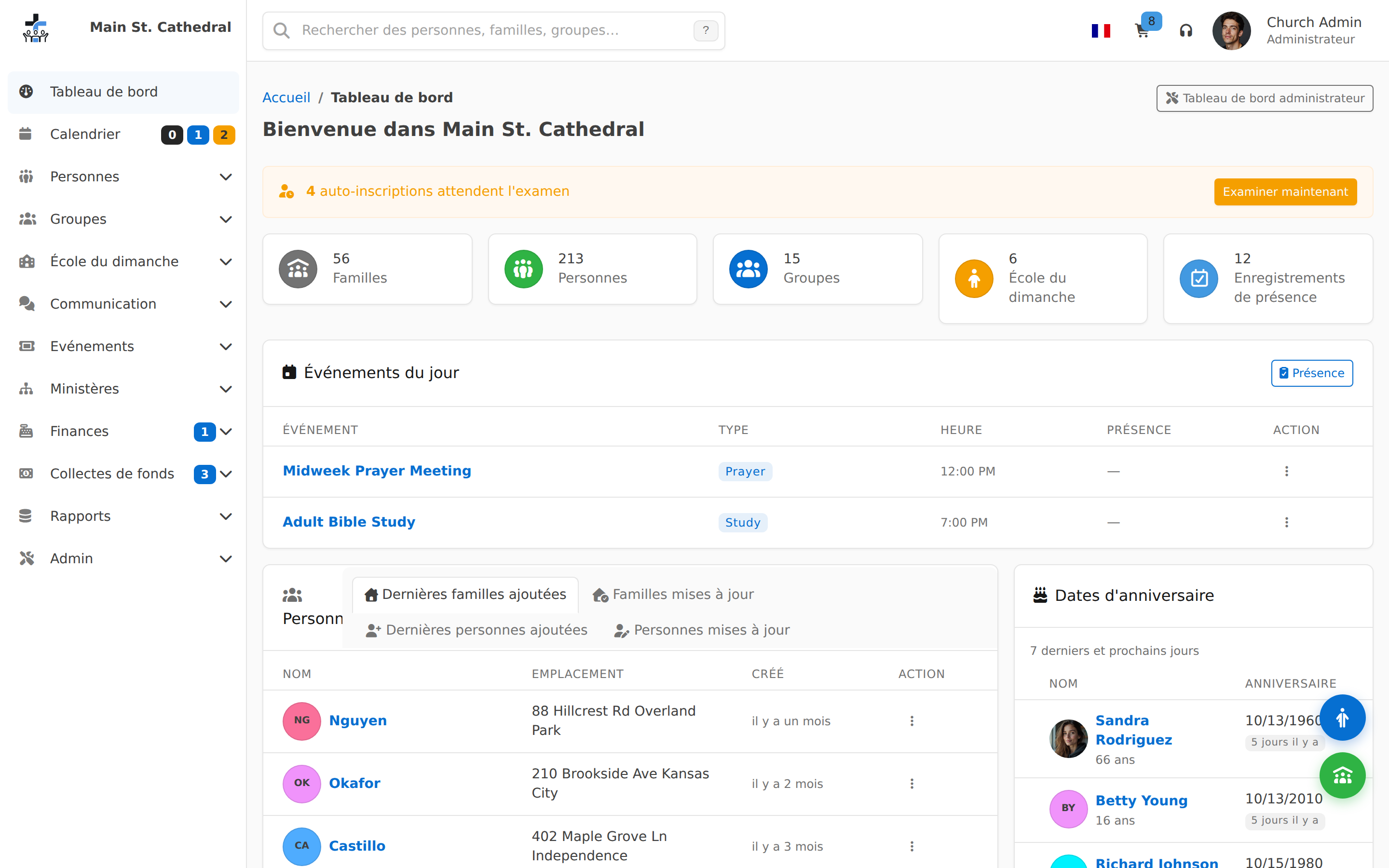
- Informations sur la démoDurée: Aucune limite de temps par session
- Données: Réinitialisées régulièrement avec des données d'exempleAccès: Disponible 24/7
- Première étape: Importer les données de la démoL’importation peut prendre un peu de temps. Consultez la section Importer les données de démonstration ci-dessus pour les instructions complètes.
03 — À l'intérieur de la démo
Ce que vous pouvez faire
Explorez ces fonctionnalités puissantes dans la démo
- Gestion des membresOrganisez et gérez votre congrégation avec des profils de membres détaillés, des informations de contact et des relations familiales.
- Suivi financierEnregistrez les dons, gérez les promesses, créez des rapports et maintenez la transparence dans les finances de votre église.
- Gestion des événementsPlanifiez les services, organisez les événements, gérez la participation et coordonnez les activités de l'église.
- École du dimancheOrganisez les classes, suivez la participation, gérez les listes de classe et coordonnez les programmes d'éducation religieuse.
- Outils de communicationEnvoyer des courriels, SMS et messages internes à votre congrégation
- Cartes et géographieVisualiser la répartition géographique des paroissiens et les zones d'évangélisation
- Rapports et statistiquesGénérer des rapports personnalisés sur les offrandes, les présences et plus encore
- Coordination des BénévolesGérez les équipes de ministère, les affectations et les opportunités de service dans votre église.
04 — Localisation
Support Linguistique Mondial
ChurchCRM sert des congrégations dans le monde entier avec des traductions pilotées par la communauté.
Europe
- English
- French
- German
- Italian
- Spanish
- Portuguese
- Dutch
- Polish
- Russian
- Swedish
- Norwegian
- Finnish
- Greek
- Hungarian
- Czech
- Romanian
- Ukrainian
- Albanian
- Estonian
- Croatian
- Latvian
- Slovenian
- Serbian
Amériques
- English US
- English CA
- English JM
- Spanish
- Spanish MX
- Spanish AR
- Spanish CO
- Spanish SV
- Portuguese BR
Afrique et Moyen-Orient
- English ZA
- Afrikaans
- Arabic
- Hebrew
- Amharic
- Swahili
Asie et Pacifique
- Chinese Simpl.
- Chinese Trad.
- Japanese
- Korean
- Hindi
- Tamil
- Telugu
- Malayalam
- Vietnamese
- Thai
- Indonesian
- Burmese
- English AU
Votre langue manque ?
Rejoindre le projet de traductionRappel sur la Confidentialité
La démo publique est partagée et réinitialisée régulièrement. N'entrez pas de vraies données de membres, de dons, de conseil ou d'autres données sensibles de l'église.
Mieux Visualisé sur Ordinateur
La démo fonctionne sur mobile, mais les tableaux de bord, les rapports et les flux de travail d'administration sont plus faciles à évaluer sur un ordinateur portable ou une tablette.
Prêt à commencer ?
Essayez la démo en direct dès maintenant — aucune inscription requise !