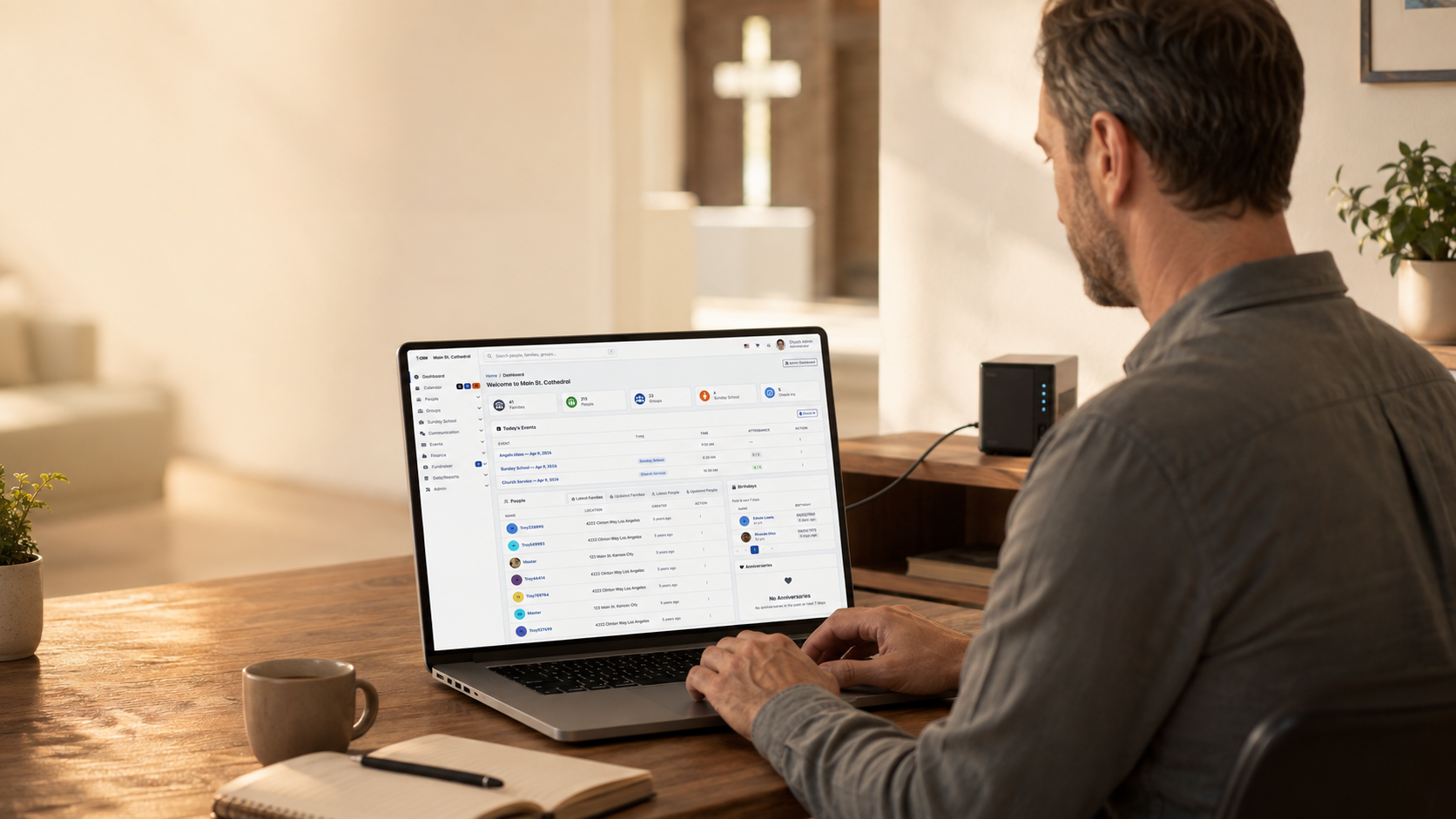
Три простых шага Выберите метод установки, подходящий для вашего хостинга

Живая демонстрация продукта ChurchCRM Официальная документация по установке ChurchCRM

Автоустановщик Softaculous vs Ручная установка через cPanel vs Прямая загрузка с GitHub

1

Автоустановщик Softaculous

Установка в один клик доступна у многих хостинг-провайдеров с cPanel

Подробнее →
2

Ручная установка через cPanel

Пошаговое руководство с использованием файлового менеджера cPanel и инструментов MySQL

Подробнее →
3

Прямая загрузка с GitHub

Установка с полным контролем через FTP или командную строку

Подробнее →

Системные требования

Системные требования

  • Версия PHP: 8.4+ (required for v7.0.0+)
  • База данных: 8.0.11+ or MariaDB 10.5+
  • Веб-сервер: 2.4+ with mod_rewrite
  • Memory: 256MB minimum (512MB+ recommended)
  • Execution Time: 30+ seconds minimum
  • Дисковое пространство: Minimum 500MB available

PHP Extensions

  • php-bcmath, php-curl, php-exif, php-gd
  • php-gettext, php-intl, php-json, php-mbstring
  • php-mysqli, php-soap, php-sodium, php-xml, php-zip

Most hosting providers include these by default

Database User Permissions

The database user must have these permissions:

  • CREATE: To create tables and indexes
  • ALTER: To modify table structures during updates
  • SELECT, INSERT, UPDATE, DELETE: To read and write data
  • EXECUTE: To run stored procedures
  • CREATE VIEW: To create database views

Tip: In cPanel, selecting ALL PRIVILEGES grants all permissions.

Способ 1: Установка в один клик через Softaculous / Способ 2: Ручная установка через cPanel / Способ 3: Прямая установка с GitHub

Способ 1: Установка в один клик через Softaculous

Recommended if available - Easiest and fastest!

Войдите в панель управления хостингом (cPanel)
  1. Log into your cPanel account
  2. Look for Softaculous or Application Installer in Software section
  3. If you see it, Softaculous is installed!
Найдите раздел Softaculous или «Установка программ»
  1. Click on Softaculous in cPanel
  2. In the search box, type ChurchCRM
  3. Click on the ChurchCRM icon to view details
Найдите ChurchCRM и нажмите «Установить»
  1. Click the green Install Now button
  2. You'll see the installation form
Следуйте подсказкам для завершения установки
  • Installation URL: Select your primary domain
  • Directory: Leave blank for root, or enter subdirectory name
  • Admin Username: Create a secure username
  • Admin Password: Create a strong password
  • Admin Email: Enter the admin email
  • Site Name: Enter your church name
  1. Click Install button
  2. Softaculous handles everything automatically
  3. Installation completes in 2-5 minutes
  4. Log in with your credentials
That's it! Softaculous automates everything. No technical knowledge required!

Способ 2: Ручная установка через cPanel

If Softaculous isn't available, follow these manual steps.

Создайте базу данных MySQL через раздел «Базы данных MySQL» в cPanel
  1. In cPanel, find and click "MySQL Databases"
  2. Create a new database (e.g., churchcrm_db)
  3. Create a new MySQL user with a strong password
  4. Add the user to the database with ALL PRIVILEGES
  5. Note your database name, username, and password
Скачайте ChurchCRM с GitHub
  1. Download from GitHub Releases
  2. Unzip the file on your computer
  3. Get files ready to upload
Загрузите файлы через Файловый менеджер или FTP
  1. In cPanel, click "File Manager"
  2. Navigate to public_html directory
  3. Upload all ChurchCRM files
  4. Set file permissions to 644 (files) and 755 (folders)
Откройте URL установки и следуйте мастеру настройки
  1. Open your browser and go to your ChurchCRM URL
  2. The installation wizard will load automatically
  3. Enter your database information
  4. Create your admin account
  5. Complete the wizard
Нужна дополнительная помощь? Ознакомьтесь с документацией GitHub.

Способ 3: Прямая установка с GitHub

For any web hosting with PHP and MySQL.

Клонируйте или скачайте с GitHub: https://github.com/ChurchCRM/CRM
  1. Go to ChurchCRM Releases
  2. Download the latest zip file
  3. Unzip on your computer
Создайте базу данных MySQL на своём сервере
  1. Use your hosting control panel to create a MySQL database and user
  2. Note the database name, username, and password
Загрузите файлы на веб-сервер через FTP или SFTP
  1. Connect via FTP or use your hosting's file manager
  2. Upload files to web root (public_html, www, or httpdocs)
  3. Set file permissions: files to 644, folders to 755
Запустите установщик по URL установки
  1. Visit your ChurchCRM URL in a browser
  2. The setup wizard will appear
  3. Enter your database credentials
  4. Complete the configuration
Полная документация в GitHub Wiki

Нужна помощь?

Документация

Подробные руководства и устранение неисправностей

Открыть документацию

Сообщество

Свяжитесь с другими церквами

Спросить сообщество

Контакты

Свяжитесь с нами для прямой помощи

Связаться с поддержкой

Готовы к установке?

Большинство церквей используют Softaculous или ручную установку через cPanel. Обе варианты обеспечивают полный контроль и интеграцию с существующим хостингом.

Хотите сначала посмотреть? Попробовать демо · Изучить возможности